Cách chế tạo bản đồ Minecraft bằng bàn vẽ bản đồ
Người chơi bắt đầu hành trình khám phá thế giới bằng cách thu thập mía để sản xuất ra giấy. Bạn cần kết hợp vật liệu nền này với la bàn tại bàn chế tạo nhằm sở hữu một chiếc bản đồ trống.
Việc sử dụng bàn vẽ bản đồ giúp tối ưu hóa kinh tế chế tạo khi nâng cấp diện tích hiển thị địa hình. Thiết bị này cho phép nhân vật phóng to tỷ lệ mà chỉ tiêu tốn một lượng nguyên liệu cực thấp.
Những điều bạn cần biết
Hãy nắm chắc những kiến thức căn bản sau đây khi bắt đầu quá trình vẽ bản đồ trong Minecraft Game Minecraft:
- Để hoàn tất quá trình, bạn sẽ cần có cả bàn sản xuất và lò nung.
- Việc thu thập tất cả các loại tài nguyên thiết yếu như mía, quặng sắt, đá đỏ và nhiên liệu là cần thiết.
- Để nâng cấp bản đồ, hãy quay lại bàn để chế bất kỳ lúc nào với tài nguyên bổ sung.
- Người dùng chỉ có thể tìm kiếm tài nguyên gần các xác tàu đắm chứ không thể xây dựng bản đồ kho báu.
Tạo bản đồ
Để tạo thành công một tấm bản đồ hoàn chỉnh, bạn cần làm theo các hướng dẫn một cách tỉ mỉ và đảm bảo có đầy đủ nguyên liệu cần thiết.
Chuẩn bị dụng cụ và nguyên liệu
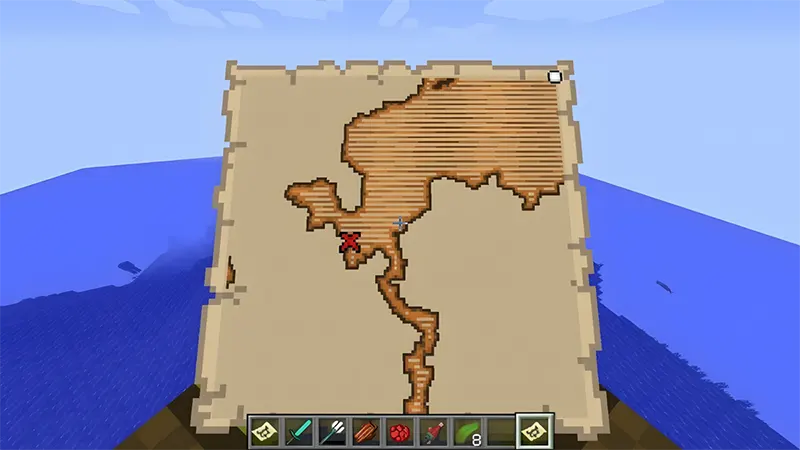
Đầu tiên, hãy đảm bảo bạn có cả bàn chế tạo và lò nung. Bàn chế tạo sẽ được dùng để chế tạo bản đồ và các bộ phận cấu thành, trong khi lò nung cho phép bạn tạo các la bàn đính kèm.
Nếu đang sử dụng chế độ sáng tạo, bạn có thể dễ dàng thêm “bản đồ” vào hộp tìm kiếm.
Tập hợp đầy đủ các tài nguyên trên:
- Sugar Canes (Mía) – Cần 9 cây mía. Đây là những cây màu xanh lục nhạt hay mọc gần mạch nước ngầm
- Iron ore (Quặng sắt) – Cần 4 quặng sắt. Những khối màu xám có dấu đỏ này có thể được khai thác bởi cúp chim bằng đá trở lên
- Redstone (Đá đỏ) – Cần một chồng đá đỏ. Nguyên liệu này được tìm thấy từ tầng 16 trở đi, tồn tại dưới dạng đá màu xám với những vệt sáng màu đỏ
- Fuel (Nhiên liệu) – Các vật liệu đốt được chẳng hạn như 4 khối gỗ, một khối than củi hoặc than đá
Tạo thanh sắt
Mở lò nung bằng cách nhấn chuột phải (PC), nhấn phím chuột trái (console) hoặc chạm (mobile). Đặt quặng sắt vào ô phía trên và chạm vào ô bên dưới. Lò nung sẽ bắt đầu vận hành và tạo ra quặng sắt.
Chuyển thanh sắt vào hành trang sau khi hoàn thành. Chạm vào món đồ cần dịch chuyển trên Minecraft di động. Chọn món đồ và nhấn Y hoặc nút tam giác trên console.
Chế tạo la bàn bằng giấy
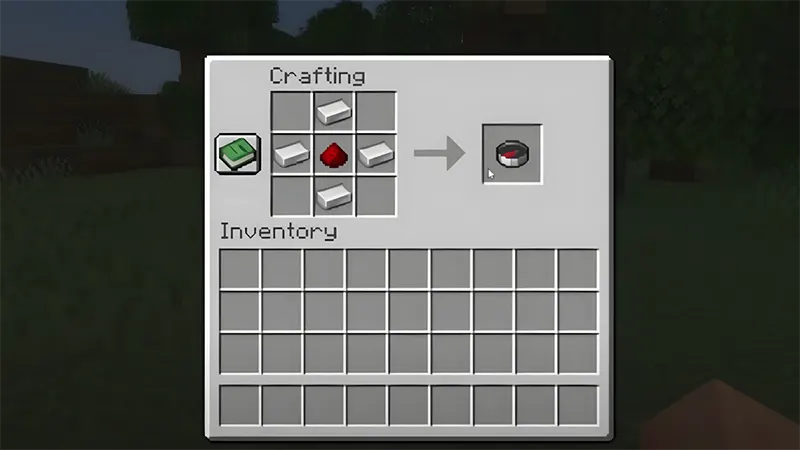
Mở bàn chế tạo và làm la bàn bằng cách đặt chồng đá đỏ vào ô trung tâm, sau đó đặt tấm sắt vào các ô phía trên, dưới, trái và phải. Chọn thẻ “Equipment” và chạm vào biểu tượng la bàn trên thiết bị di động.
Tiếp theo, tạo 9 tờ giấy bằng cách đặt 3 cây mía vào mỗi hàng của bàn chế tạo. Chọn thẻ “Items” với biểu tượng cái giường trên di động.
Hoàn thành bản đồ
Đặt la bàn vào ô giữa bàn chế tạo, sau đó đặt một tờ giấy vào các ô trống còn lại (tất cả 8 tờ). Bạn sẽ thấy một tờ giấy màu nâu xuất hiện – đó chính là biểu tượng bản đồ hoàn thành.
Sử dụng bản đồ
Việc sử dụng bản đồ sẽ giúp bạn tìm hiểu thế giới một cách có hệ thống và không bị lạc lối sau khi đã tạo thành công bản đồ.
Kích hoạt và sử dụng bản đồ
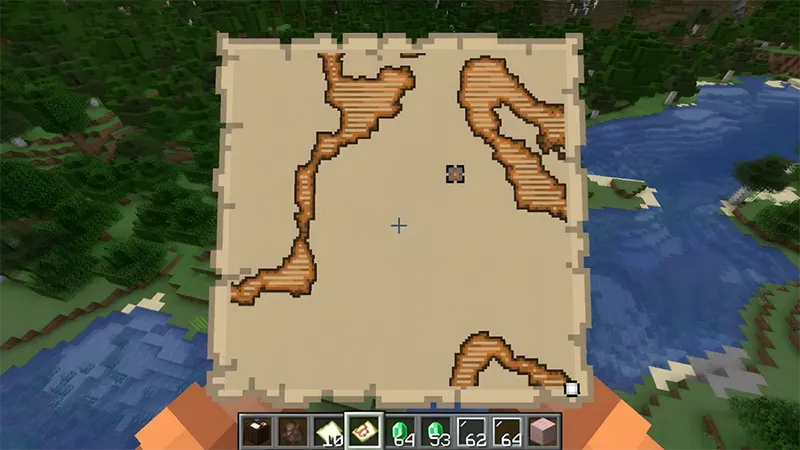
Bằng cách kéo bản đồ trong thanh công cụ, mang theo bản đồ. Khi bạn đi quanh thế giới với nó trong tay thì bản đồ ban đầu sẽ trống nhưng sẽ tự động update thông tin.
Để mở lại bản đồ, bạn đẩy nút gạt xuống hoặc nhấn và giữ (trên mobile) bằng cách click chuột phải. Nếu thấy tính năng này, bạn cũng có thể nhấn “Create Map” trên thiết bị di động.
Trong lần đầu tiên sử dụng, bạn chờ một lúc để bản đồ nhập thông tin. Phía bắc sẽ nằm ở phía trên bản đồ và sẽ hiển thị hướng bạn đang xem.
Khám phá và cập nhật bản đồ
Để thấy thế giới hiển thị theo góc nhìn từ trên xuống, hãy đi vòng quanh trong khi sử dụng bản đồ. Mỗi điểm trên bản đồ đại diện cho một khối trong thế giới thực tế, vì vậy bản đồ đầu tiên có tỷ lệ 1: 1.
Biểu tượng la bàn màu trắng được đánh dấu bởi vị trí của bạn. Nếu tạo bản đồ mà không sử dụng la bàn (chỉ có trên phiên bản Bedrock), bạn sẽ không thấy biểu tượng đánh dấu này.
Đánh dấu vị trí quan trọng
Bạn có thể đặt bản đồ trên các biểu ngữ trong phiên bản gốc được đánh dấu vị trí. Tạo biểu ngữ với 6 len và 1 que gỗ tại bàn chế tạo. Ngay cả khi bị phá hoại, các biểu ngữ được đánh dấu sẽ tiếp tục hiển thị trên bản đồ.
Bạn có thể gắn bản đồ vào cửa sổ trên phiên bản Bedrock cũng cho tác dụng tương tự.
Sao chép bản đồ
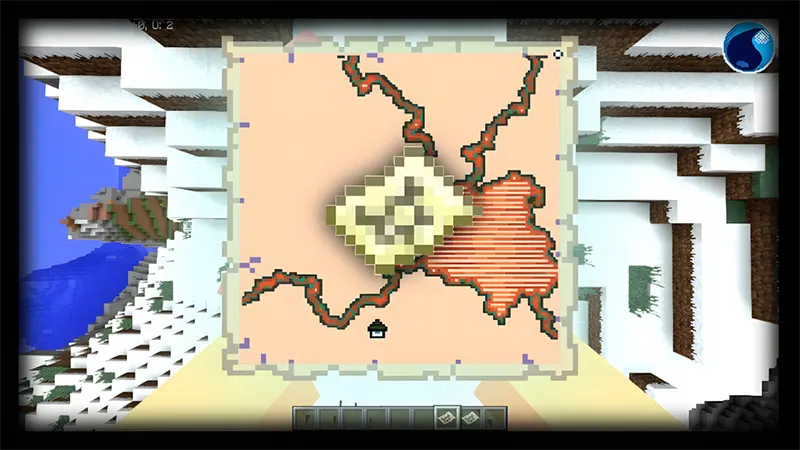
Tạo bản đồ trống mới và đặt ở góc trên bên trái màn hình. Một bản đồ mới được sao chép sẽ xuất hiện bên phải khi đặt bản đồ đã sao chép ở góc dưới bên trái.
Thông tin hữu ích 🎮:
Mở rộng bản đồ
Bạn có thể có góc nhìn bao quát hơn về môi trường xung quanh và lên kế hoạch thám hiểm tốt hơn với việc mở rộng bản đồ.
Hiểu được quy trình mở rộng
Để có bản đồ thế giới dễ nhìn hơn, bản đồ gốc có kích thước mặc định chỉ có thể được tăng lên tối đa là 4 lần (mỗi lần tăng gấp đôi).
Lưu ý rằng trong phiên bản Legacy Console (Xbox 360/One và PlayStation 3/4) bạn không thể mở rộng bản đồ.
Chuẩn bị nguyên liệu mở rộng
Bạn cần 8 tờ giấy cho mỗi lần mở rộng (tối đa 32 tờ giấy ở tất cả các lần). Hãy tạo thêm bằng cách cắt mía trước khi bắt đầu nếu hết giấy.
Thực hiện mở rộng
Mở bàn làm việc (hoặc chiếc bàn trên thiết bị di động). Đặt bản đồ vào ô trống, sau đó quấn giấy quanh bản đồ vào giữa các ô trống.
Di chuyển bản đồ đã đặt (màu vàng) vào hộp. Bạn có thể tạo bản đồ phóng lớn hơn nếu chèn nhiều mảnh giấy vào mỗi ô.
Để có bản đồ rộng nhất có thể, hãy lặp lại quá trình trên tối đa ba lần. Phạm vi hiển thị của bản đồ sẽ tăng gấp đôi mỗi lần mở rộng.
Lời khuyên
- Để có cái nhìn toàn cảnh, hãy đặt bản đồ trên tường và sử dụng các bản đồ khác nhau để chế tạo bản đồ trên tường.
- Chỉ có thể sử dụng bản đồ trong Overworld (thế giới chính), không sử dụng bản đồ trong The Nether hoặc The End
- Bản đồ sẽ có màu đen tuy nhiên vẫn hiển thị hình ảnh cổng ở trung tâm nếu đặt bản đồ trong không gian dưới lòng đất.
- Có thể tìm thấy bản đồ trong thư viện của Cartographer tại các ngôi nhà
Nắm vững công thức chế tạo bản đồ trống từ giấy và la bàn giúp bạn kiểm soát hoàn toàn hệ thống thám hiểm Minecraft. Những tấm sơ đồ thế giới Minecraft này đóng vai trò là vật phẩm cầm tay không thể thiếu khi đi xa.
Hãy tận dụng giao diện sửa đổi ma trận để quản lý các tập dữ liệu level.dat một cách trực quan nhất. Công việc trinh sát và định vị địa hình sẽ trở nên dễ dàng hơn nhờ sự hỗ trợ từ các khối chức năng vẽ.
Geto Lego là tác giả và biên tập viên chính tại Minecraft PE Games (minecraftpe.games). Chia sẻ link tải game nhiều phiên bản (…1.17, 1.18, 1.19, 1.20, 1.21) đến cộng đồng Minecraft Việt Nam. Luôn update những phiên bản mới nhất kèm hướng dẫn tải và cài đặt game trên Android, IOS và máy tính PC.
Bài viết cùng chủ đề
Tính năng màn hình gỡ lỗi cung cấp lượng thông tin khổng lồ về môi trường xung quanh và trạng thái hệ
Những Quái vật Minecraft nguy hiểm thường xuất hiện khi Chu kỳ ngày đêm chuyển sang bóng tối bao trùm mọi cấu trúc. Người
Game thủ vận hành Lò pha thuốc để chế tạo các loại Bình thuốc mang lại Hiệu ứng trạng thái mạnh mẽ. Hệ thống hiển thị Hạt
Những Sinh vật thụ động như Bò hay Heo thường xuyên xuất hiện tại các quần xã sinh vật đồng cỏ rộng lớn. Game thủ cần
Game thủ vận hành Lò pha thuốc để kết hợp các nguyên liệu giả kim tạo thành những Bình thuốc mang sức mạnh đặc
Những câu chuyện xoay quanh Sự thật về nhân vật truyền thuyết herobrine trong minecraft luôn thu hút sự tò mò của
Dân làng thất nghiệp sẽ ngay lập tức nhận việc khi tiếp cận Khối nghề nghiệp còn trống trong khu vực. Bàn thủ thư
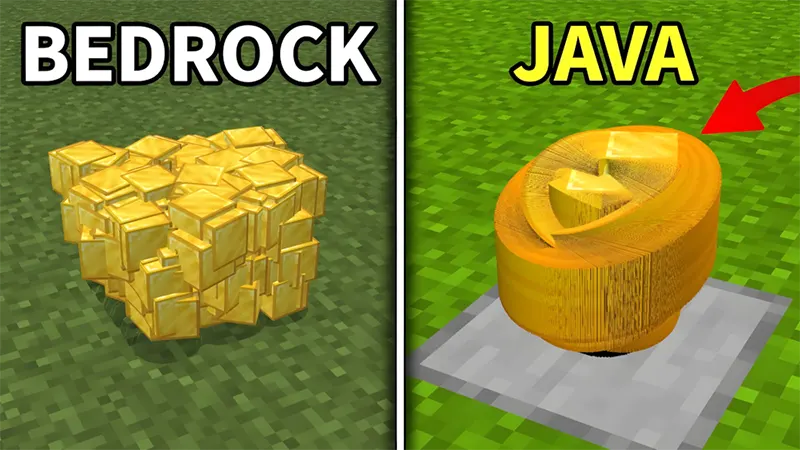
Tối ưu hóa hiệu năng đóng vai trò then chốt khi bạn trải nghiệm các tựa game thuộc sandbox game genre trên thiết
So sánh chi tiết Minecraft Bedrock với bản Minecraft Java Edition truyền thống để tìm ra sự khác biệt về hiệu suất hoạt
Microsoft Gaming vận hành hạ tầng chơi mạng quy mô lớn cho phép hàng triệu người truy cập Hypixel mỗi ngày. Cộng đồng trong nước