
Phím tắt Minecraft PC hướng dẫn tối ưu điều khiển cực nhanh
Hệ thống đầu vào tích hợp bộ bàn phím và chuột cho phép game thủ thực hiện các hành động di chuyển hoặc chiến đấu linh hoạt. Người dùng kích hoạt màn hình gỡ lỗi bằng tổ hợp phím F3 để theo dõi thông số FPS cùng hướng nhìn nhân vật chính xác.
Tệp tin options.txt lưu trữ toàn bộ cấu hình Keymapping giúp cá nhân hóa trải nghiệm sinh tồn trong môi trường Minecraft Java Edition. Việc gán lại phím chức năng F1 – F12 hỗ trợ ẩn giao diện HUD hoặc chụp ảnh màn hình diễn ra vô cùng đơn giản và nhanh chóng.
Giới thiệu về Minecraft
Minecraft đã nhanh chóng trở thành hiện tượng toàn cầu khi ra mắt lần đầu tại Thuỵ Sĩ vào năm 2009 với nhiều cải tiến liên tục và nhanh chóng chinh phục trái tim cộng đồng game thủ. Trong tựa game đầy hấp dẫn này, người chơi hoá thân thành nhân vật thiên tài, tự do xây dựng công trình theo sở thích riêng với hệ thống hình khối vô cùng phong phú.
Không chỉ dừng lại ở việc xây dựng, Ma Cà Ráp còn thách thức khả năng thu thập nguyên liệu, chế tạo vũ khí và chiến đấu để sống sót. Nhờ đồ hoạ 3D sống động và hệ sinh thái đa dạng, người chơi tha hồ phát triển tư duy sáng tạo và khám phá những công trình, kỳ quan độc đáo ngay trong game.
Các chế độ chơi của Minecraft đều mang nét độc đáo riêng biệt. Chế độ đa người chơi gắn kết cộng đồng, cùng nhau khám phá những công trình đặc sắc ng tận hưởng cuộc phiêu lưu đầy thú vị trong chế độ Đồng đội thách thức bạn vượt qua mọi chướng ngại vật để sinh tồn lâu nhất. Tiếp theo, chúng ta sẽ tìm hiểu một số mẹo chơi game Minecraft giúp kết nối bạn bè và thưởng thức thế giới game một cách trọn vẹn.
Cách chơi Minecraft cùng bạn bè thông qua máy chủ bản quyền
Việc tham gia vào máy chủ bản quyền (Official Servers) là một trong những cách dễ dàng và hiệu quả nhất để kết nối cùng bạn bè trong Minecraft. Bạn đã có thể mở khoá một thế giới chung, nơi cả nhóm cùng nhau vui chơi, khám phá và chinh phục thế giới, chỉ với một vài bước cài đặt dễ dàng.
Minecraft Java Edition
Nhờ tính năng tùy biến và kết nối dễ dàng, đây là phiên bản đang được đông đảo game thủ lựa chọn. Cách tham gia rất đơn giản:
Bước 1: Đầu tiên chọn máy chủ bạn muốn tham gia, hãy truy cập trang MinecraftServers. org ngay.
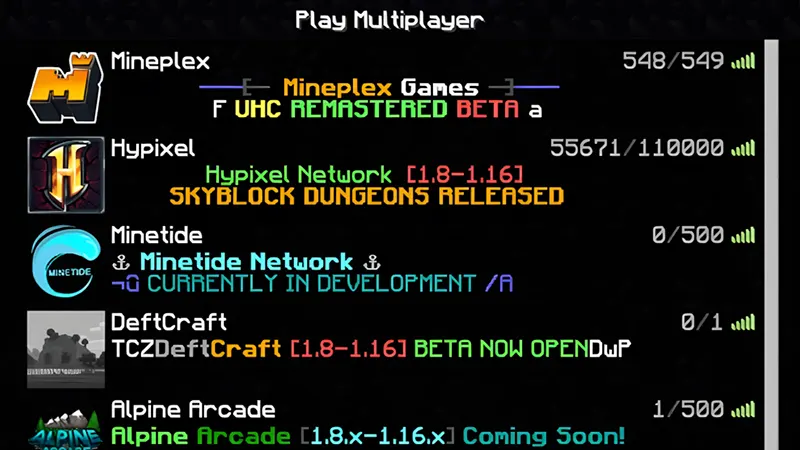
Bước 2: Chọn Multiplayer, mở Minecraft Java Edition.
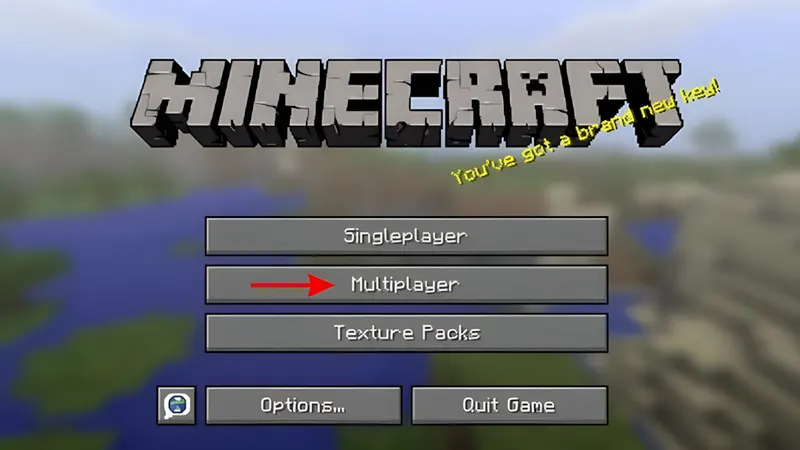
Bước 3: Kết nối với máy chủ theo hai cách:
Add Server: Nhập tên và địa chỉ IP máy chủ cần lưu dữ liệu, để bạn có thể truy cập những lần sau. Sau đó chọn Done> Join Server.
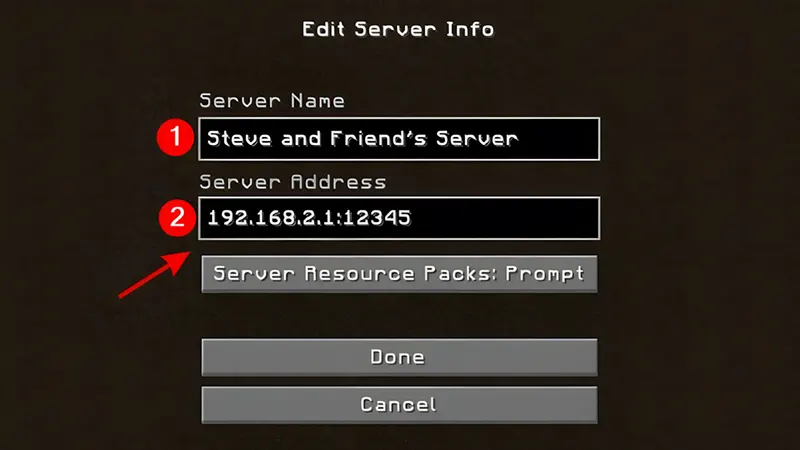
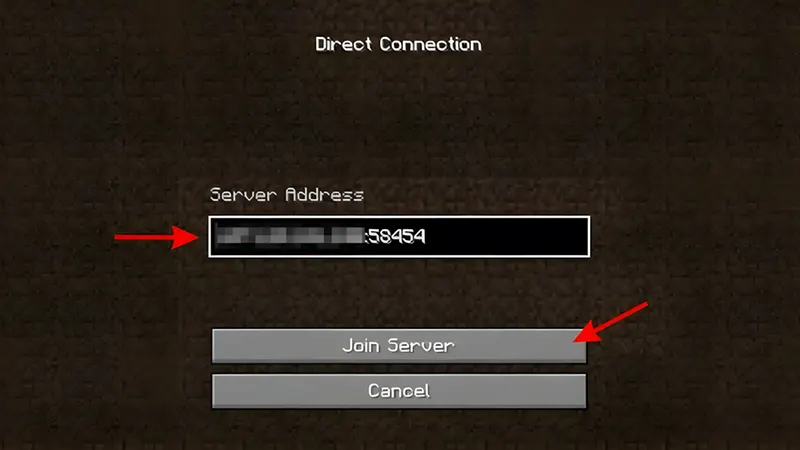
Direct Connection: Dành cho ai cần kết nối tạm thời, không muốn truyền thông tin. Chỉ cần gõ tên miền rồi chọn Join Server.
Minecraft Bedrock Edition
Phiên bản Bedrock có ưu điểm hỗ trợ trên đa thiết bị, từ PC, console cho đến mobile, đem đến sự tiện lợi tối đa cho game thủ.
Bước 1: Vào mục Play> Servers, truy cập Minecraft Bedrock Edition.
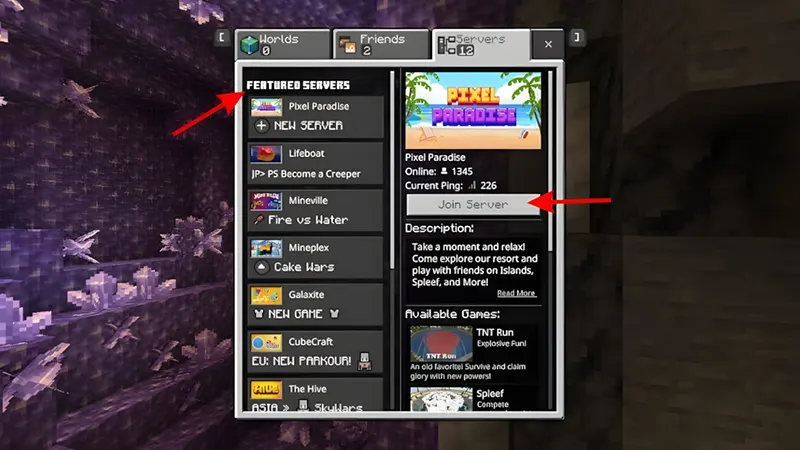
Bước 2: Chọn một máy chủ trong list Featured Servers và bấm Join Server để tiếp tục hành trình cùng bạn bè.
Cách chơi Minecraft với bạn bè trên máy chủ cá nhân
Máy chủ riêng tư (Private Server) luôn là giải pháp tuyệt vời nếu bạn mong muốn có một không gian riêng để cùng nhau vui chơi, xây dựng và khám phá. Bạn sẽ cần địa chỉ IP do quản trị viên cung cấp hoặc mua từ nhà cung cấp dịch vụ với máy chủ riêng.
Cách thực hiện:
Bước 1: Lấy địa chỉ IP máy chủ riêng tư từ quản trị viên hoặc đơn vị cung cấp server.
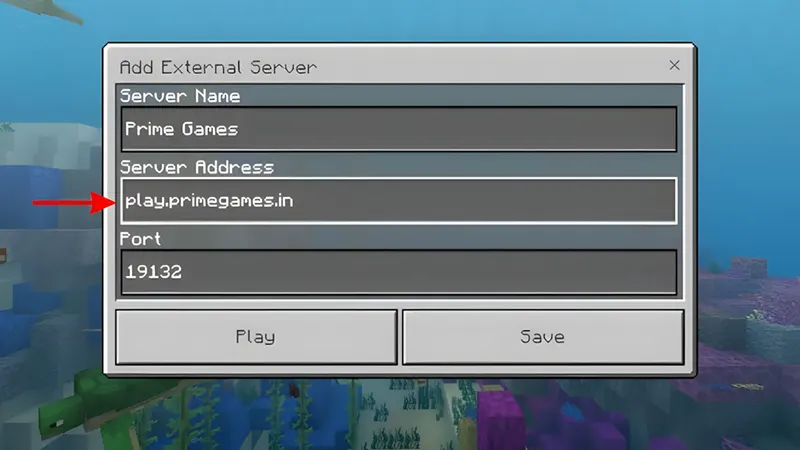
Bước 2: Mở Minecraft trên thiết bị của bạn, chọn Multiplayer, sau đó đăng nhập theo một trong hai cách:
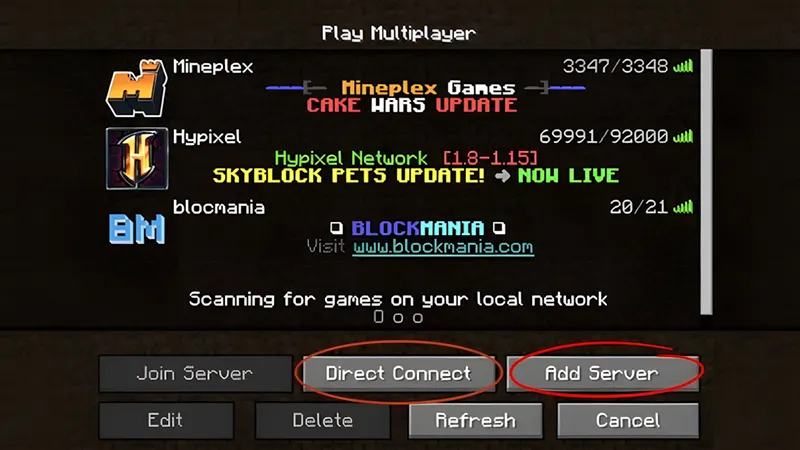
Add Server: Để lưu dữ liệu có thể nhanh chóng quay lại sau, nhập địa chỉ IP.
Direct Connection: Dùng cho các kết nối nhanh chóng, không phải lưu thông tin server.
Cách chơi Minecraft cùng bạn bè trong mạng LAN
Nếu bạn không thích sử dụng server online mà chỉ thích chơi cùng bạn bè trong cùng một mạng nội bộ, LAN (Local Area Network) có thể là giải pháp hoàn hảo. Cách chơi vừa dễ dàng, vừa mang lại cảm giác gần gũi khi cả nhóm cùng chơi thông qua hệ thống mạng nội bộ.
Người quản trị Server
Người quản trị sẽ là người khởi tạo thế giới để bạn bè cùng tham gia. Các bước thực hiện như sau:
Bước 1: Mở Minecraft, nhấn Single Player > Create New World để mở Server mới.
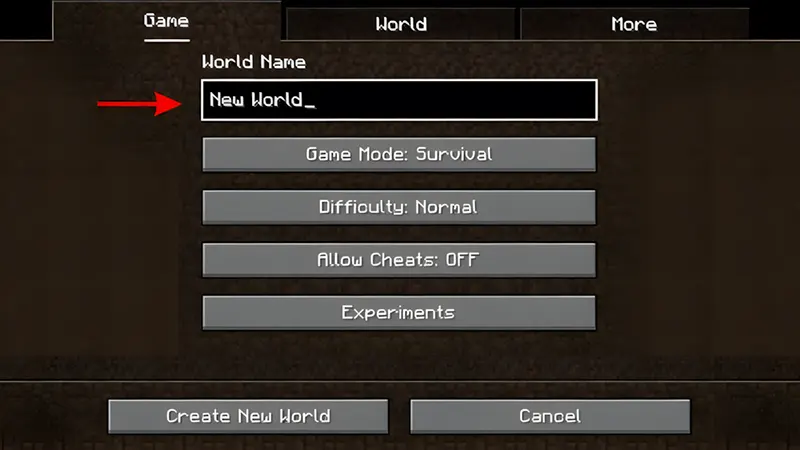
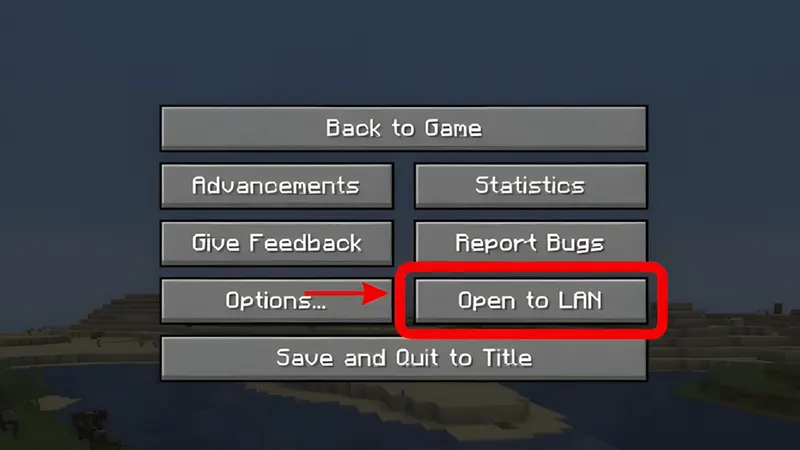
Bước 2: Nhấn ESC> Open to LAN, sau đó tùy chọn chế độ cho phép người chơi tham gia (như quan sát, sáng tạo, hay là chiến đấu).
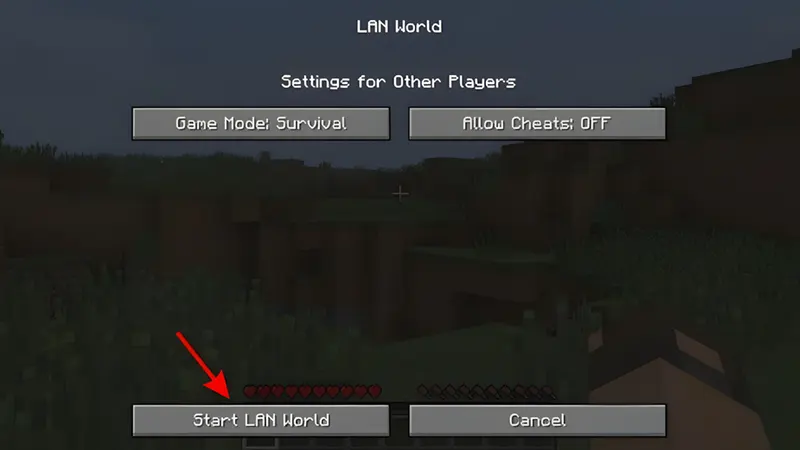
Bước 3: Chọn Start LAN World để bắt đầu tạo Server nội bộ.
Người tham gia Server
Những người chơi chỉ cần sử dụng máy tính chung mạng LAN với quản trị. Cách đăng nhập cực kỳ đơn giản:
Bước 1: Mở Minecraft, chọn Multiplayer.
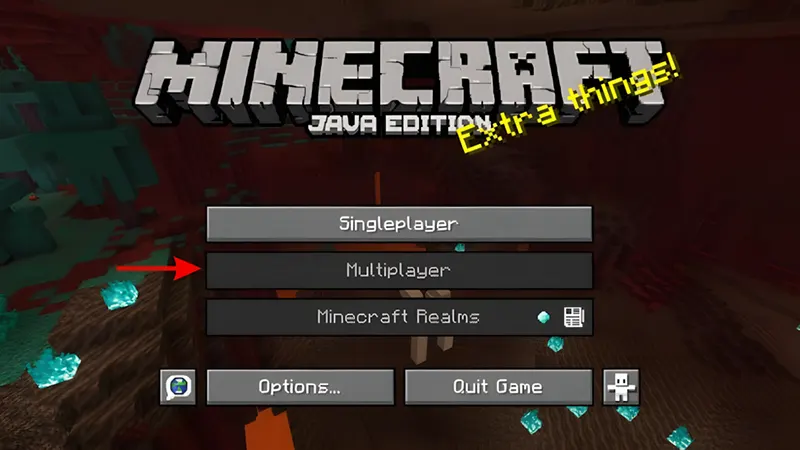
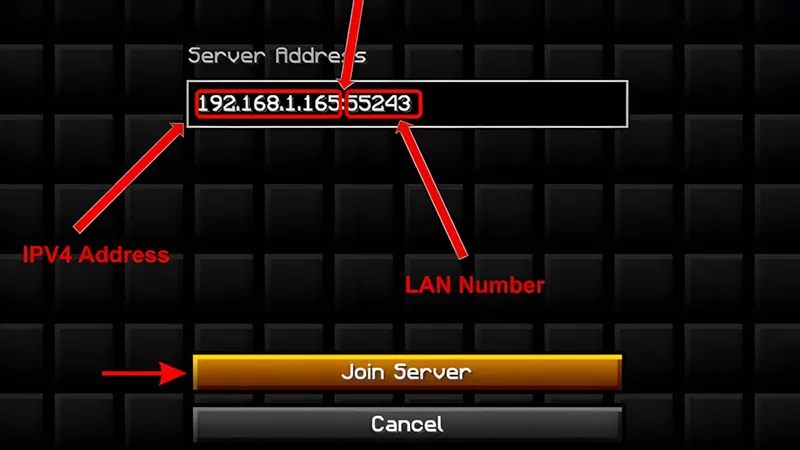
Bước 2: Chọn Direct Connection, nhập địa chỉ IPv4 và số LAN mà quản trị đã cài đặt, sau đó chọn Join Server để tham gia ngay.
Thông tin hữu ích 🎮:
Cách chơi Minecraft với bạn bè trên máy chủ Việt Nam
Việc tham gia máy chủ Việt Nam là giải pháp hoàn hảo nếu bạn muốn vừa chơi Minecraft vừa giao lưu với cộng đồng game thủ trong nước. Không chỉ giúp bạn dễ dàng làm quen, kết bạn, mà còn tạo nên một môi trường quen thuộc với nhiều trò chơi và hoạt động thú vị.
Cách tham gia:
Bước 1: Tìm kiếm các máy chủ Việt Nam uy tín như MineVN, VnCraft, PokeHub, 2B2T. . . . và chọn ra các máy chủ Việt Nam uy tín. Hãy sao chép địa chỉ IP của máy chủ Việt Nam sau khi đã chọn xong server ưng ý.
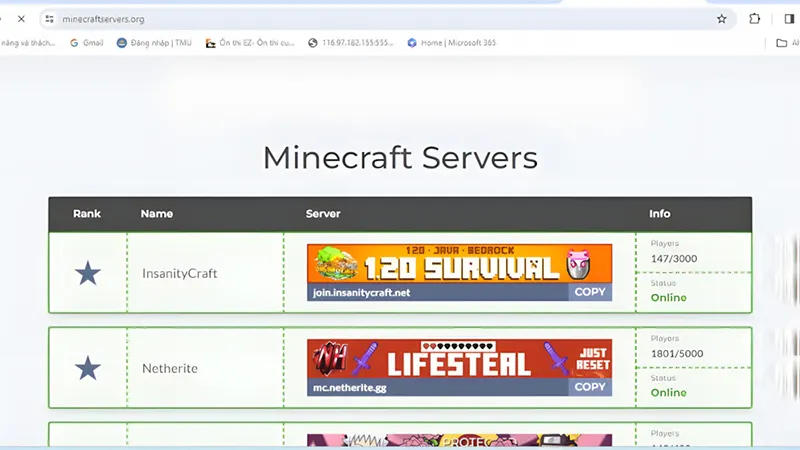
Bước 2: Mở Minecraft trên thiết bị của bạn, chọn Multiplayer, sau đó:
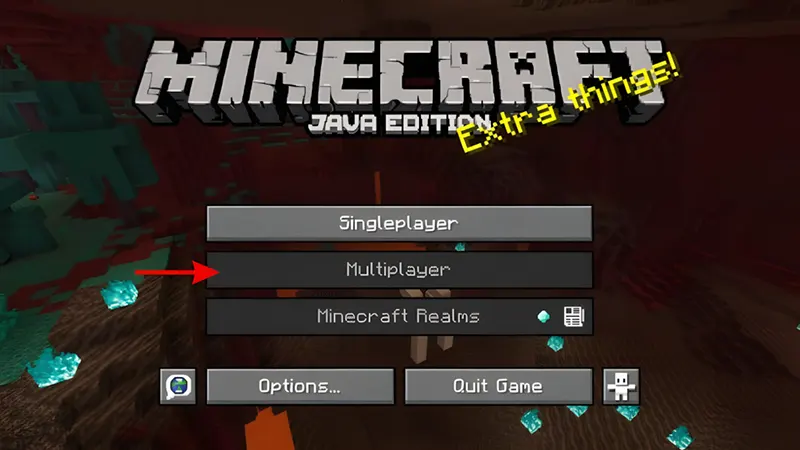
Để lưu địa chỉ IP, tiện lợi cho những lần chơi sau này, hãy Dùng Add Server.
Để kết nối trực tiếp, hãy chọn Direct Connection.
Cách chơi Minecraft cùng bạn bè với Realms
Người chơi nên điều chỉnh độ nhạy chuột phù hợp nhằm tăng tốc độ lia tâm ngắm khi tham gia các trận đấu PvP căng thẳng. Kỹ năng sử dụng nút cuộn chuột hỗ trợ chuyển đổi ô trên thanh hotbar giúp tối ưu hóa thời gian xử lý tình huống bất ngờ.
Thường xuyên kiểm tra tệp cấu hình giúp ngăn chặn tình trạng xung đột nút bấm khi cài đặt thêm các bản mod quản lý kho đồ. Sự am hiểu về sơ đồ phím QWERTY tạo điều kiện cho game thủ rèn luyện Muscle memory re-training để chinh phục mọi thử thách trong thế giới mở.
Geto Lego là tác giả và biên tập viên chính tại Minecraft PE Games (minecraftpe.games). Chia sẻ link tải game nhiều phiên bản (…1.17, 1.18, 1.19, 1.20, 1.21) đến cộng đồng Minecraft Việt Nam. Luôn update những phiên bản mới nhất kèm hướng dẫn tải và cài đặt game trên Android, IOS và máy tính PC.
Bài viết cùng chủ đề
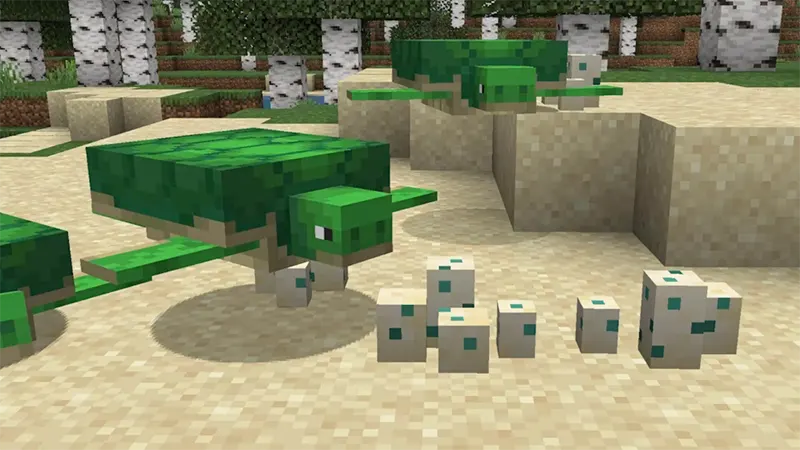
Minecraft vận hành Cơ chế sinh sản Minecraft đặc thù yêu cầu Người chơi sử dụng Cỏ biển kích hoạt trạng thái giao phối. Hệ sinh thái đại
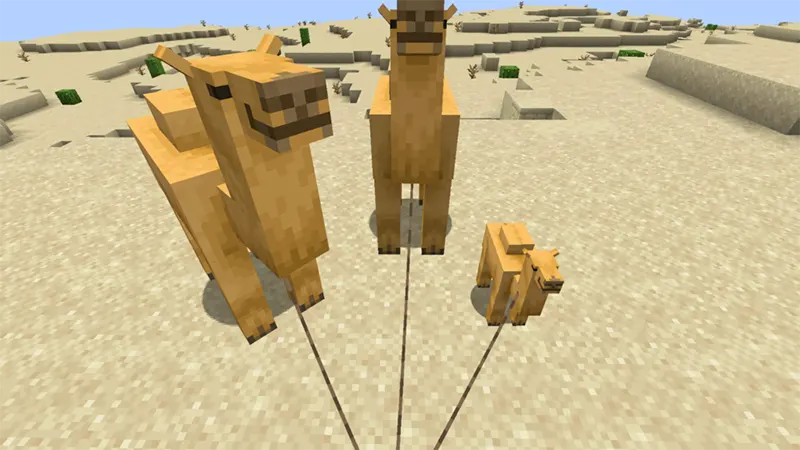
Minecraft giới thiệu Lạc đà như một Sinh vật hai chỗ ngồi đặc biệt cư ngụ tại các Ngôi làng sa mạc. Người chơi cần sở hữu Cây xương
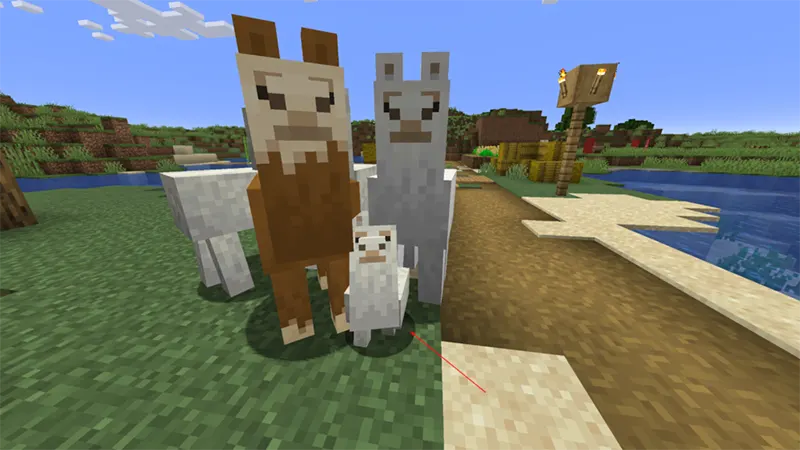
Người chơi sử dụng vật phẩm cây xương rồng thu hoạch từ tự nhiên nhằm duy trì sức khỏe cho thực thể lạc
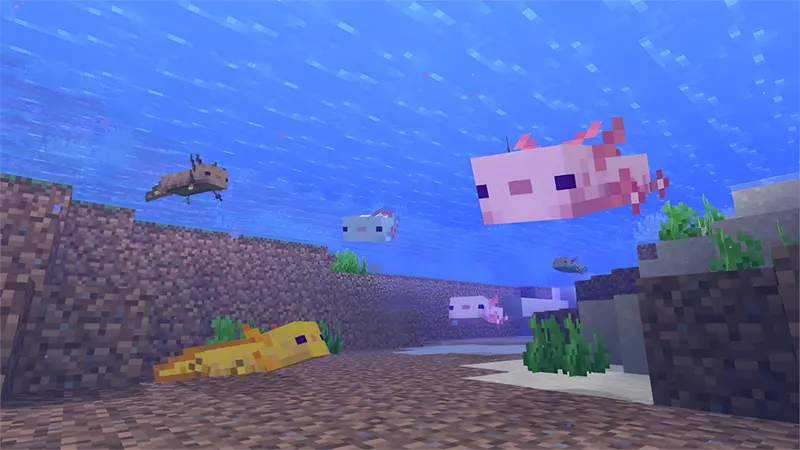
Người chơi nắm bắt cách cho cá axolotl ăn trong minecraft để duy trì sự sống cho sinh vật lưỡng cư này.
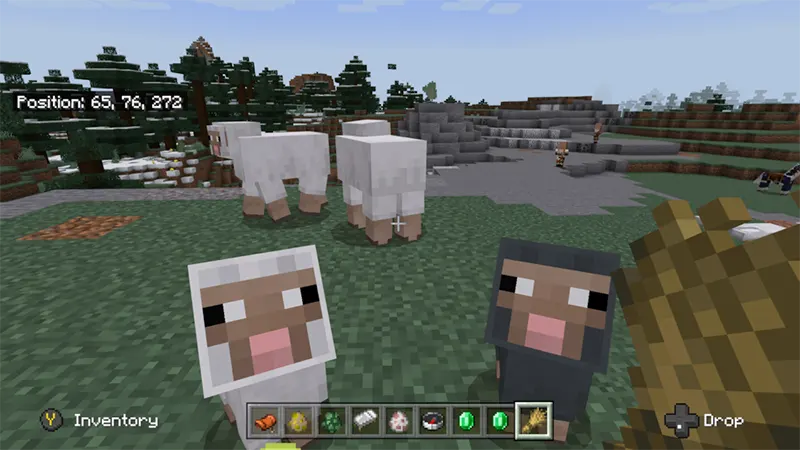
Người chơi cầm lúa mì trên tay kích hoạt trạng thái AI cầm lúa mì nhìn theo người chơi của con cừu. Sinh vật này bắt
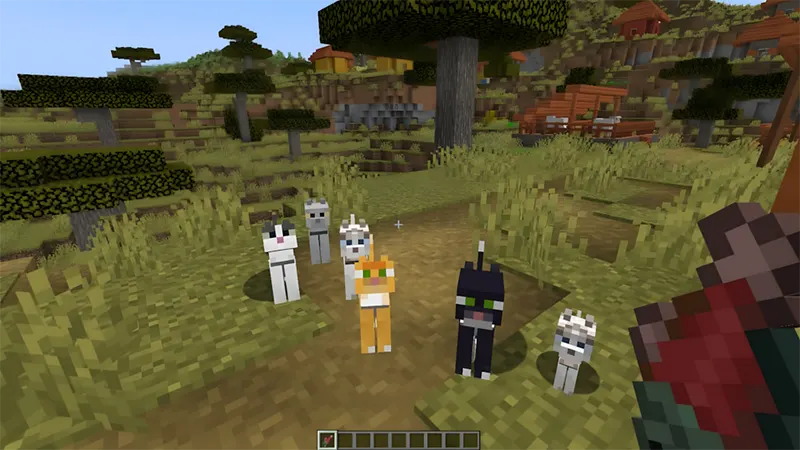
Việc tìm kiếm Raw Cod giúp người chơi dễ dàng thu phục những chú Stray nhút nhát tại khu vực Village. Sau khi Tame thành công, loài
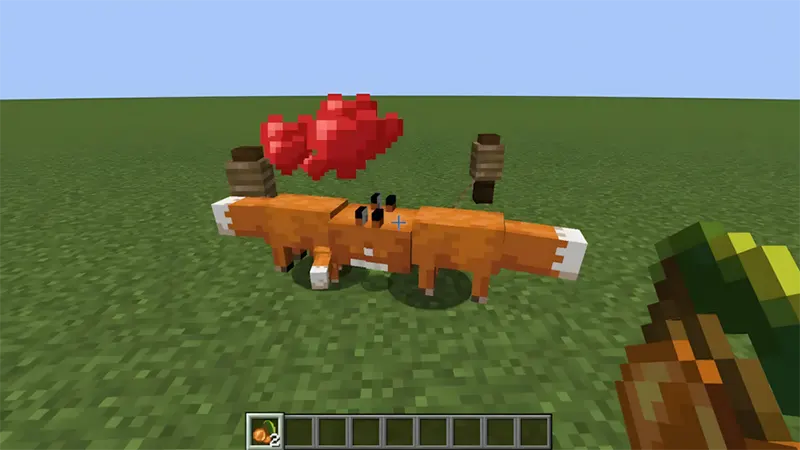
Người chơi muốn tìm hiểu cách nuôi cáo trong Minecraft cần chuẩn bị sẵn lượng lớn quả mọng ngọt thu hoạch từ các bụi quả
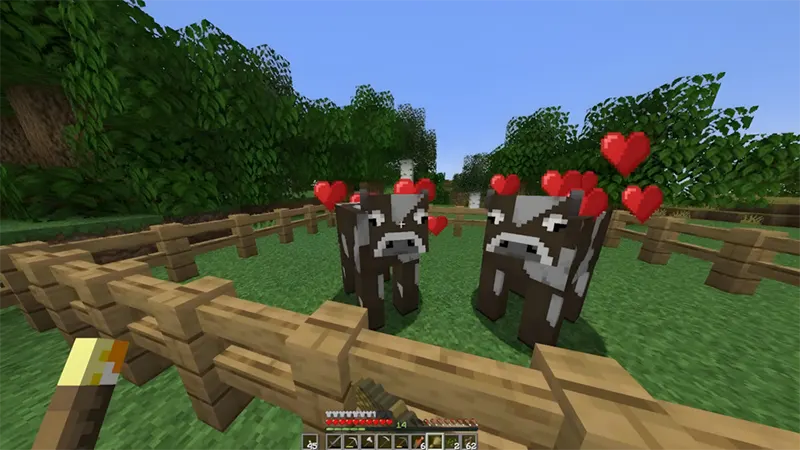
Người chơi bắt đầu xây dựng hệ thống nông nghiệp Minecraft bằng cách dùng hàng rào bao quanh khu vực đồng cỏ rộng. Bạn cầm lúa
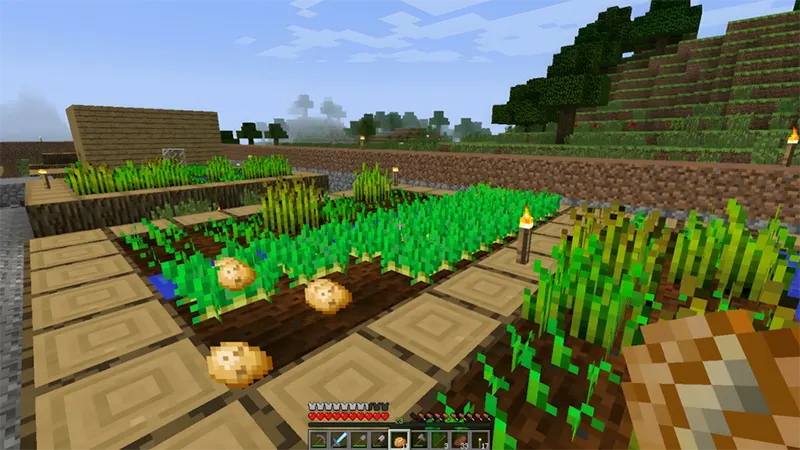
Player bắt đầu Minecraft Java Edition gameplay bằng việc tìm kiếm nguồn Food có sẵn trong môi trường. Bạn cần đặt vật phẩm vào Hotbar rồi thực
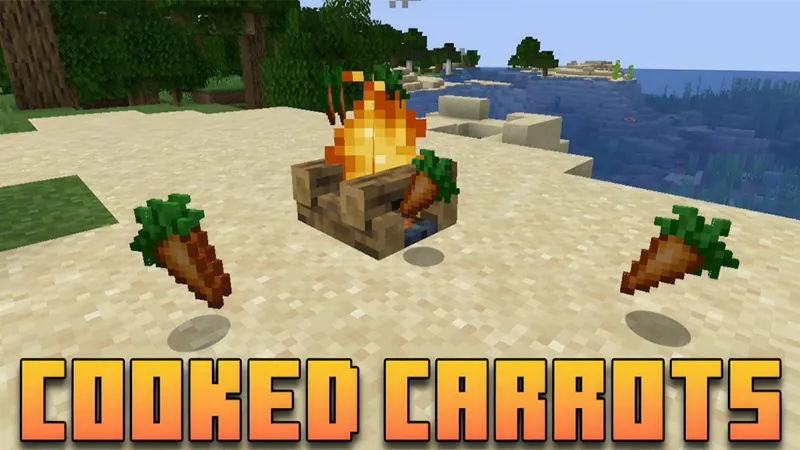
Bạn tìm kiếm cách sở hữu cà rốt Minecraft bằng việc thám hiểm các cấu trúc tự nhiên trong thế giới Minecraft. Những ngôi làng Minecraft thường


