
Cách kết bạn trong Minecraft trên điện thoại Android iOS
Người chơi sử dụng Gamertag để gửi lời mời tham gia thế giới chung trong bản Minecraft PE. Bạn cần nhập chính xác tên nhân vật vào thanh tìm kiếm nằm tại giao diện sảnh chờ game.
Việc đăng nhập tài khoản Microsoft đóng vai trò là điều kiện cần để duy trì trạng thái trực tuyến. Hệ thống sẽ tự động thực hiện đồng bộ hóa dữ liệu người dùng trên nền tảng Xbox Live ổn định.
Giới thiệu sơ lược về trò chơi Minecraft pe
Minecraft pe là một trò chơi điện tử độc lập thuộc thể loại sandbox được phát triển và xuất bản bởi Mojang, công ty mà sau này đã được Microsoft mua lại. Trò chơi được tạo ra bởi nhà phát triển Markus Persson, hay còn được biết đến với biệt danh “Notch,” và lần đầu tiên ra mắt công chúng vào năm 2009.
Ma Cờ Ráp nổi bật với thế giới mở rộng lớn, được tạo thành từ các khối vuông pixel (cubes) mà người chơi có thể tháo gỡ và tái tạo lại để xây dựng các cấu trúc phức tạp và tạo ra môi trường sống theo ý thích của mình. Trò chơi không có một mục tiêu cụ thể nào để hoàn thành, điều này cho phép người chơi tự do sáng tạo và quyết định cách chơi Minecraft pe của riêng mình.
Có hai chế độ chơi chính trong Minecraft pe:
- Survival Mode: Người chơi phải tìm kiếm tài nguyên, chế tạo đồ dùng, xây dựng nơi trú ẩn, và chiến đấu với các sinh vật (mobs) để tồn tại.
- Creative Mode: Người chơi có vô hạn tài nguyên và khả năng bay, cho phép họ tập trung vào việc xây dựng và sáng tạo mà không phải lo lắng về các yếu tố sinh tồn.
Ngoài ra, Minecraft pe cũng hỗ trợ chế độ chơi nhiều người trực tuyến, cho phép người chơi cùng nhau khám phá và xây dựng trong cùng một thế giới. Trò chơi cũng có một cộng đồng mạnh mẽ và nhiệt tình, với nhiều mod và bản đồ do người chơi tạo ra để mở rộng trải nghiệm chơi game.
Cách chơi Minecraft pe với bạn bè thông qua máy chủ chính thống
Bạn muốn cùng bạn bè bước vào thế giới Minecraft pe nhưng vẫn đảm bảo tính công bằng và bản quyền chính thống? Tin vui là cả Minecraft pe Bedrock Edition và Minecraft pe Java Edition sẽ giúp bạn làm điều đó.
Và giờ đây, hãy để tôi chỉ dẫn bạn – từng bước một – cách mở cánh cổng đến trải nghiệm chơi với bạn bè đầy thú vị.
Bước 1: Chọn tab Servers
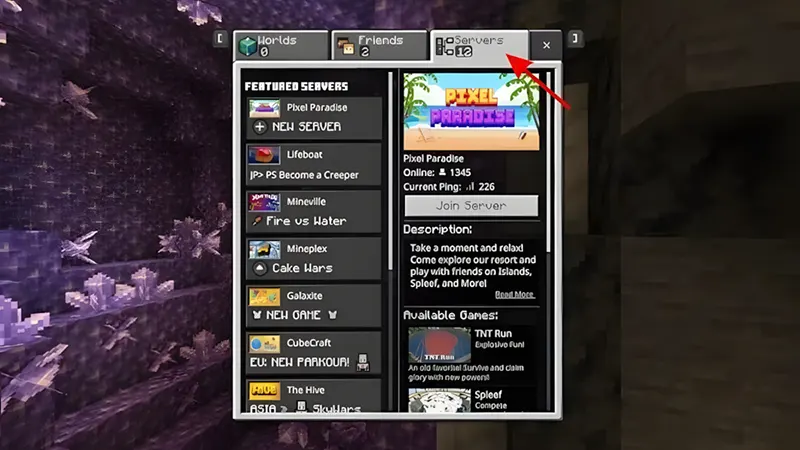
Từ giao diện chính của Minecraft pe, chọn tab Servers (như hình số 1).
Đây là nơi bạn có thể tìm kiếm và tham gia các máy chủ khác hoặc thêm server mới.
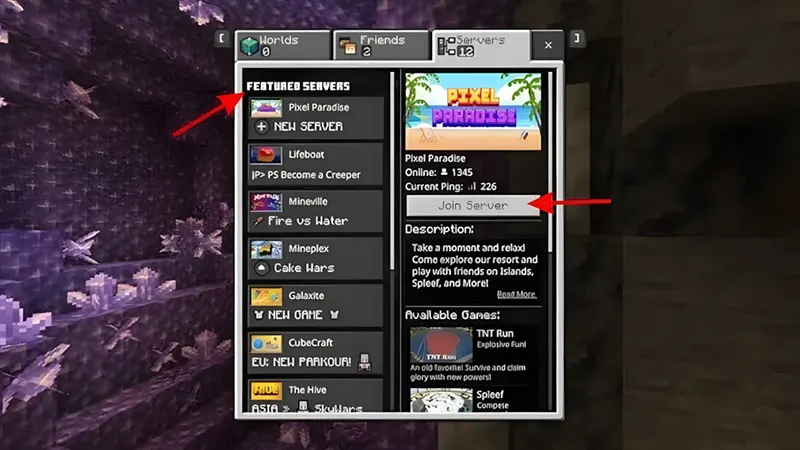
Trong danh sách Featured Servers (các server nổi bật), chọn một server mà bạn mong muốn tham gia, ví dụ: Pixel Paradise, Lifeboat, Mineplex, The Hive. . . (như hình số 2).
Bước 3: Thêm server khác (nếu có)
Nếu bạn muốn chơi trên server riêng của mình, kéo xuống dưới list server.
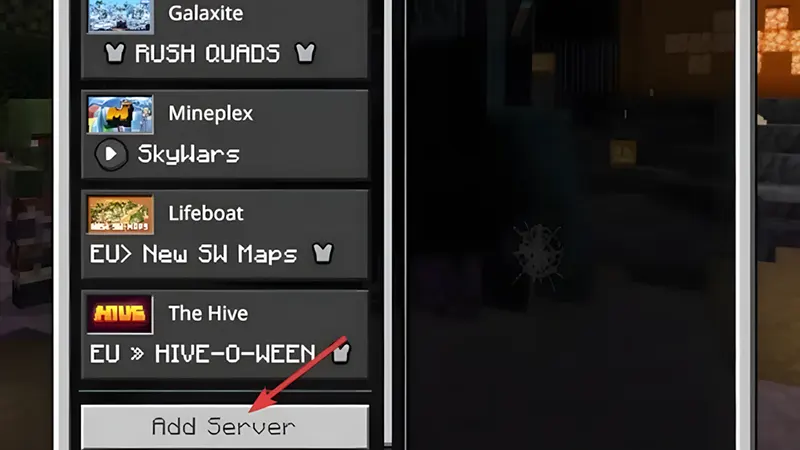
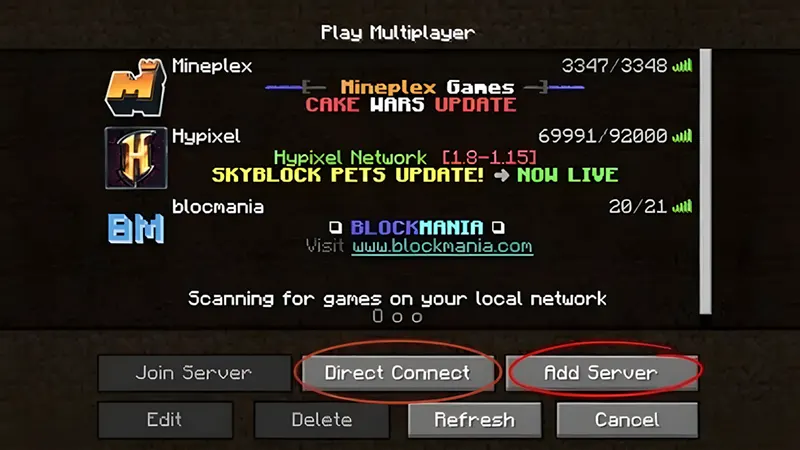
Nhấn Add Server (như hình số 3).
Điền thông tin:
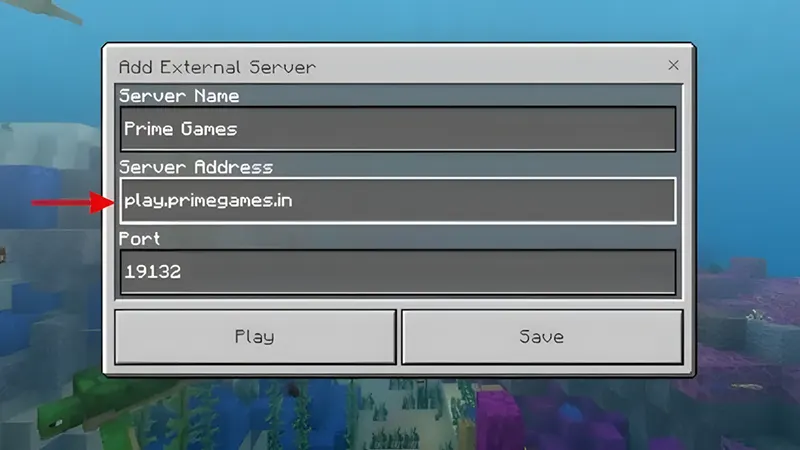
- Server Name: Tên tùy chọn để dễ ghi nhớ.
- Server Address: Địa chỉ IP của server bạn bè cung cấp.
- Port: Cổng mặc định thường là 19132.
- Sau đó nhấn Save để chọn server cần thêm để tham gia.
Lưu ý
- Để tham gia trò chơi online, bạn và đồng đội cần có tài khoản Xbox Live.
- Để tránh lỗi kết nối, cả hai nên dùng cùng phiên bản Minecraft pe Bedrock Edition.
- Có thể dùng LAN để kết nối Internet nếu chơi trên mạng Wi-Fi chung.
Minecraft pe Java Edition
Java Edition là lựa chọn quen thuộc với những ai yêu thích tính phong phú của cộng đồng. Và đây là cách bạn kết nối:
Bước 1: Chọn máy chủ tương thích
Để chọn ra một server ưng ý nhất, bạn hãy tìm kiếm các máy chủ public trên internet, hoặc truy cập những trang web tổng hợp như Minecraft peServers.org.
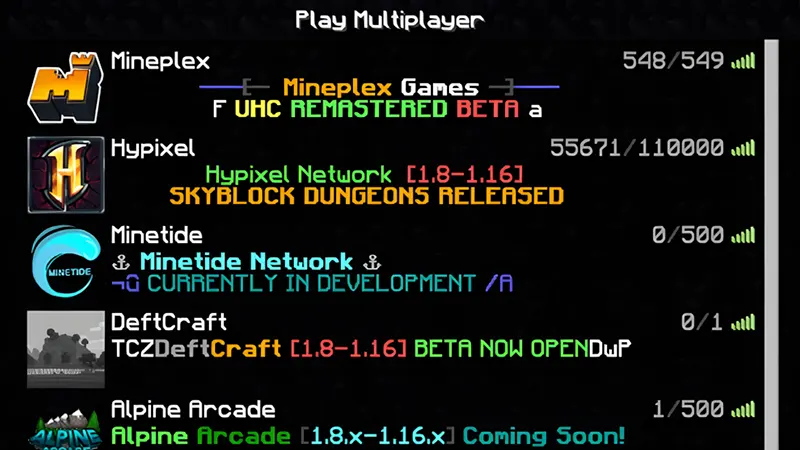
Bước 2: Chọn chế độ Multiplayer
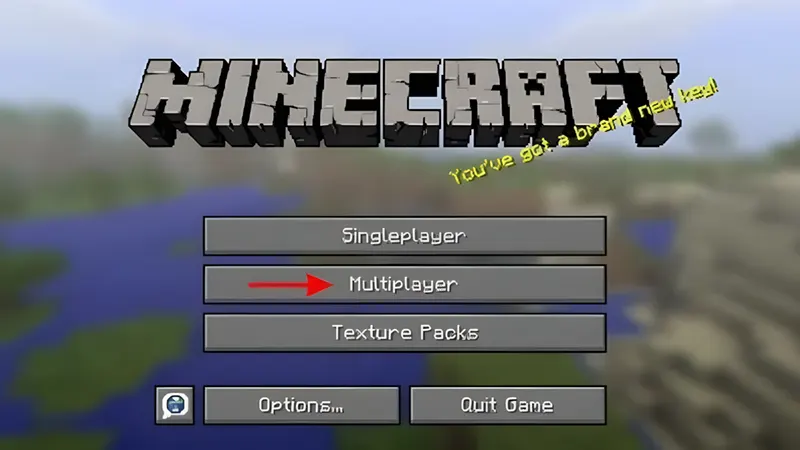
Để mở giao diện kết nối, bạn có thể chọn Multiplayer từ giao diện trang chủ hoặc mở Minecraft pe Java Edition.
Bước 3: Kết nối máy chủ
Bạn có hai cách để kết nối:
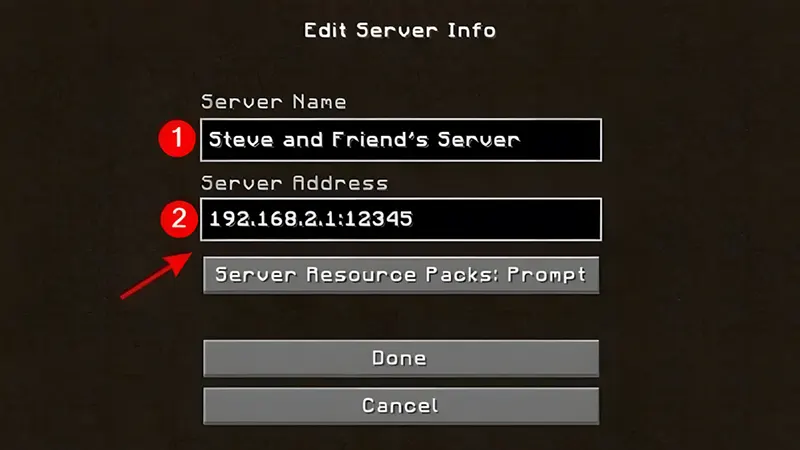
- Add Server: Dùng khi bạn muốn đặt lại server để chơi lâu dài. Hãy nhập tên và địa chỉ IP, sau đó bấm Done. Máy chủ sẽ hiển thị trong danh sách, bạn chỉ cần chọn Join Server là được.
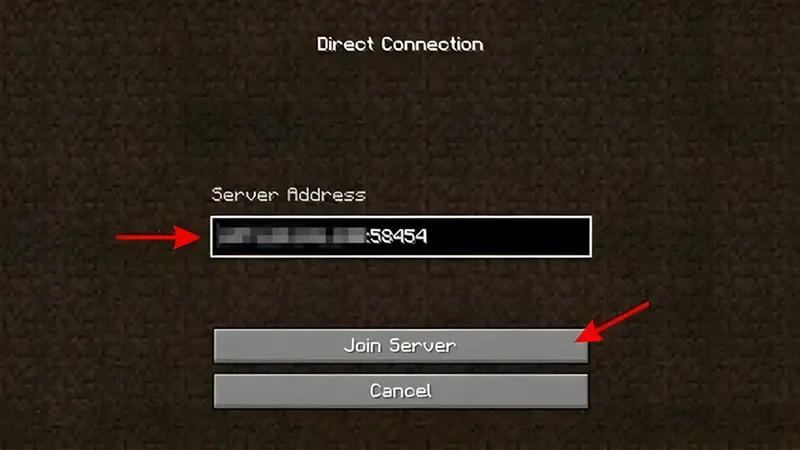
- Direct Connection: Dùng khi bạn muốn đăng nhập ẩn danh mà không cần lưu. Chỉ cần nhập IP rồi bấm Join Server – tức là bạn đã hiện diện trong thế giới đấy.
Chơi Minecraft pe thông qua mạng LAN cùng bạn bè
Bạn muốn cùng nhau chơi Minecraft pe mà không dùng đến máy chủ online? Kết nối thông qua mạng LAN có lẽ là giải pháp nhanh chóng và thuận tiện nhất. Sau đây là hướng dẫn chi tiết, từng bước cụ thể giúp bạn dễ dàng theo dõi:
Ở phía người tạo thế giới:
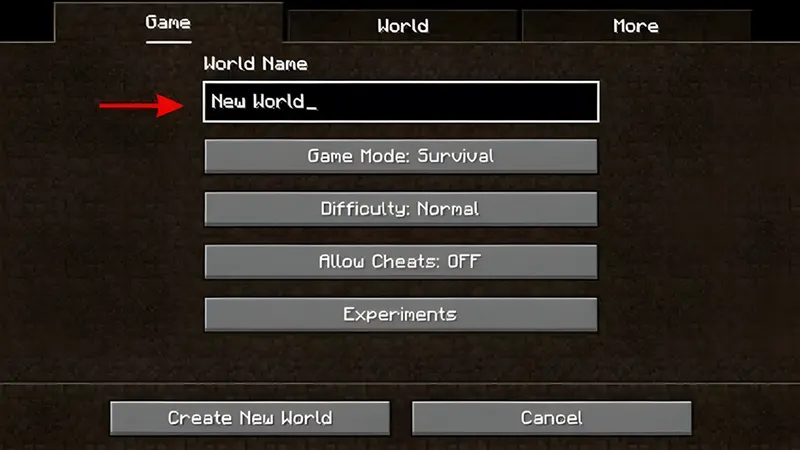
Bước 1: Mở Minecraft pe, chọn mục Single Player. Bạn có thể bắt đầu một thế giới hoàn toàn mới hoặc chọn lại thế giới cũ yêu thích.
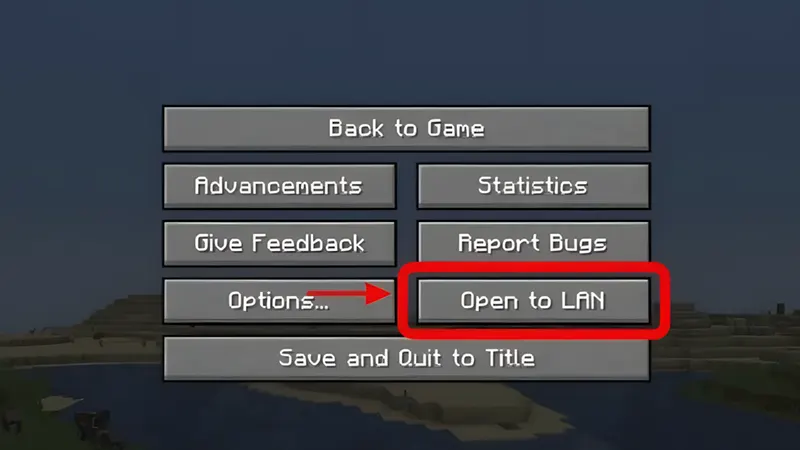
Bước 2: Trong lúc đang chơi, nhấn ESC để hiển thị menu tạm ngưng và chọn Open to LAN. Tại đây, bạn có thể tùy chỉnh chế độ trò chơi (Hành động, Sáng tạo. . . ) và gán quyền cho từng người chơi.
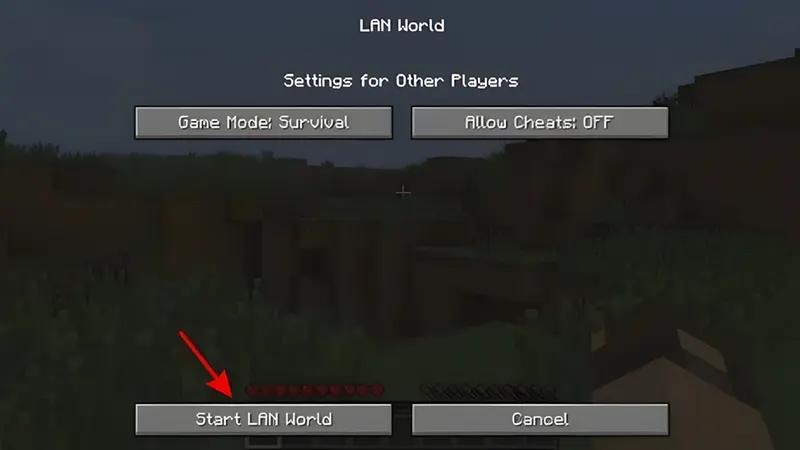
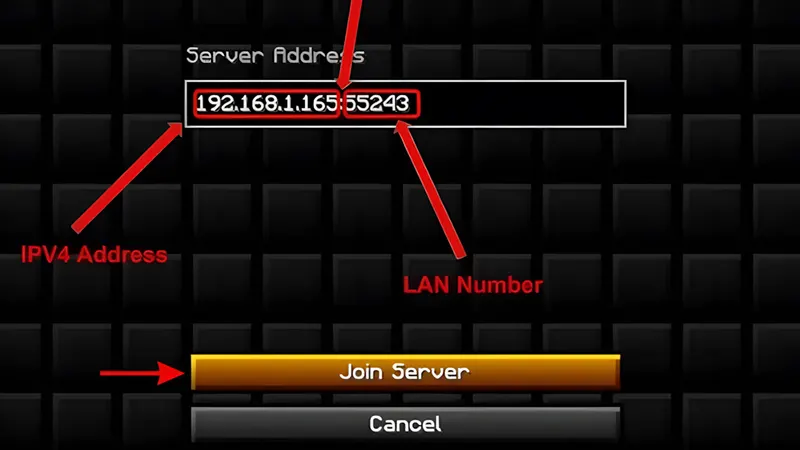
Bước 3: Nhấn Start LAN World. Ngay lập tức, thế giới của bạn sẽ được share cho các máy khác cùng mạng LAN. Bạn sẽ thấy xuất hiện địa chỉ IP và cổng LAN trên màn hình – hãy sử dụng địa chỉ IP để gửi cho bạn bè.
Ở phía người tham gia
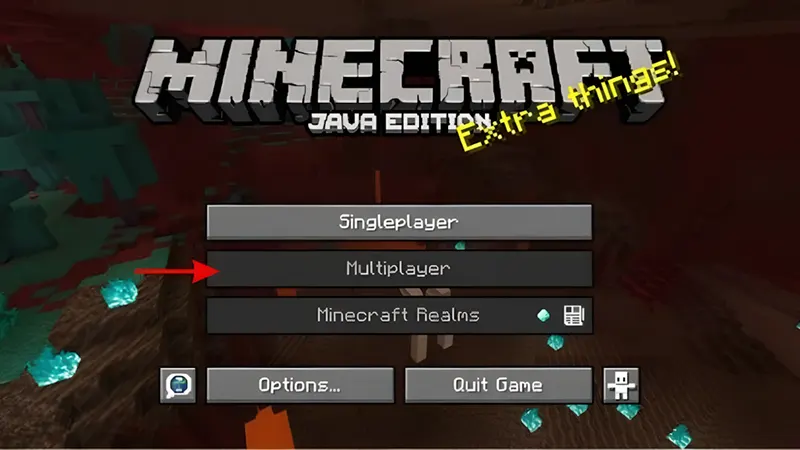
Bước 1: Mở Minecraft pe, chọn Multiplayer.
Bước 2: Chọn Direct Connection → nhập địa chỉ IPv4 và số cổng LAN mà bạn nhận được bởi người tạo thế giới.
Bước 3: Bạn đã sẵn sàng hoà mình vào cùng một thế giới chung và Nhấn Join Server.
Hướng dẫn cách chơi Minecraft pe với bạn bè với máy chủ riêng tư
Chơi Minecraft pe cùng bạn bè qua máy chủ riêng tư yêu cầu bạn nhập địa chỉ IP của máy chủ đó vào trò chơi. Sau đây là các bước để thực hiện:
Bước 1: Tìm địa chỉ IP của máy chủ
- Hãy nhờ họ gửi cho bạn địa chỉ IP nếu máy chủ do bạn bè quản lý.
- Bạn có thể tìm IP trong bảng điều khiển quản trị viên hoặc qua email sau khi đăng ký dịch vụ nếu máy chủ bạn thuê từ dịch vụ lưu trữ.
Bước 2: Kết nối tới máy chủ
- Mở Minecraft pe → chọn Multiplayer. Tại đây bạn có 2 lựa chọn.
Add Server: Dành cho những bạn cần truy cập liên tục. Nhập tên máy chủ và địa chỉ IP, lưu lại. Bạn chỉ cần chọn và bấm Join Server là hoàn tất khi máy chủ sẽ hiển thị trong danh sách.
Direct Connection: Hãy chọn tùy chọn này nếu bạn muốn sử dụng một lần, nhập địa chỉ IP rồi chọn Join Server để kết nối tức thì.
Các bước này sẽ giúp bạn dễ dàng kết nối và chơi Minecraft pe cùng bạn bè trên máy chủ riêng tư.
Thông tin hữu ích 🎮:
Chơi Minecraft pe cùng bạn bè thông qua Minecraft pe Realms
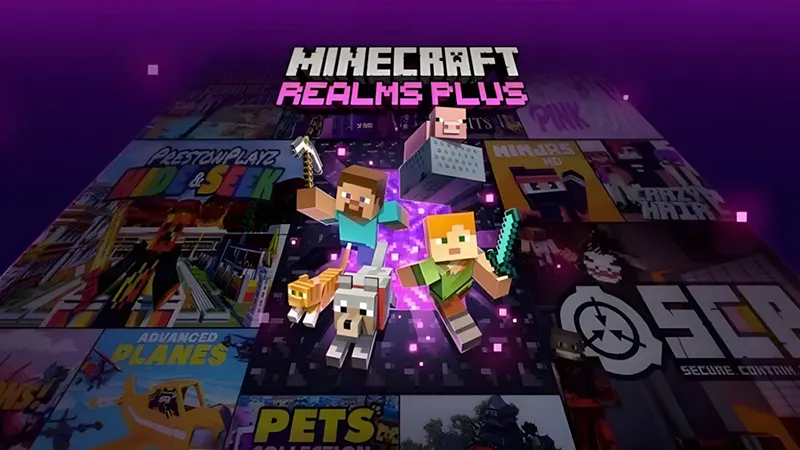
Minecraft pe Realms là một dịch vụ được phát triển bởi Mojang cho phép bạn thiết lập một máy chủ riêng tư mà không cần phải lo lắng về các vấn đề kỹ thuật. Dưới đây là các bước để bạn có thể chơi Minecraft pe cùng bạn bè qua Realms một cách dễ dàng.
Bước 1: Đăng ký Realms
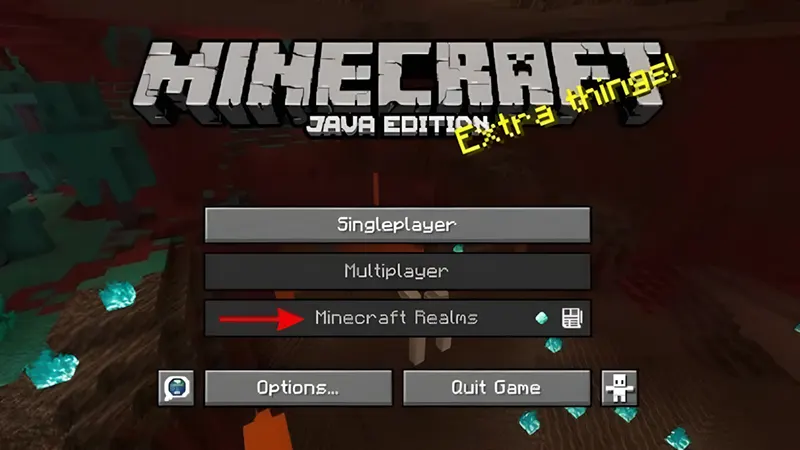
Mở Minecraft pe, vào menu và chọn Minecraft pe Realms. Đây là dịch vụ có phí, tuy nhiên bạn vẫn sẽ được trải nghiệm dùng thử miễn phí trước khi mua. Bạn có thể đăng ký ngay trong game hoặc trên website chính thống của Mojang.
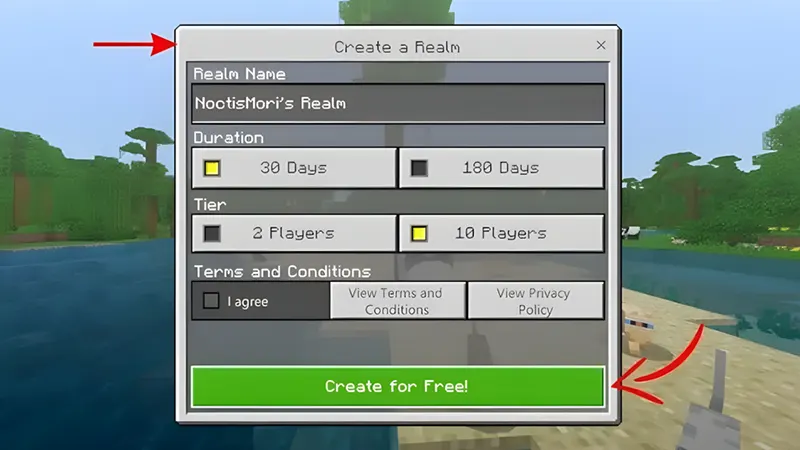
Bước 2: Tạo Realm mới
Trong phần Minecraft pe Realms, chọn New Realm. Đặt biệt danh cho thế giới của bạn, chọn số lượng người dùng tối đa mà bạn cần để tham gia. Hoàn tất các bước đăng ký và thanh toán (nếu có). Chỉ ít phút, một không gian riêng cho chính bạn đã hoàn thành.
Bước 3: Mời bạn bè
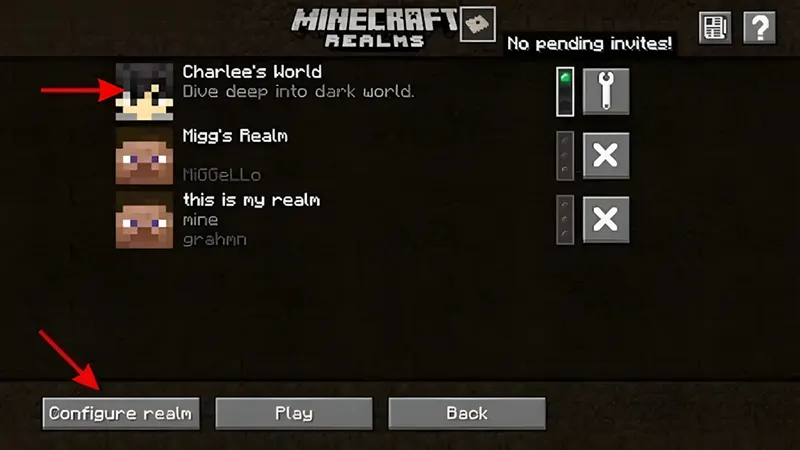
Vào phần Configure → chọn Members → nhấn Invite. Lời mời sẽ được gửi thẳng đến bạn bè trong game, và họ chỉ cần đồng ý là có thể tham gia ngay.
Bước 4: Tham gia cùng bạn bè bất cứ lúc nào
Sau khi chấp thuận lời mời, bạn bè có thể truy cập Realm bất cứ lúc nào – miễn là họ online. Chỉ cần mở menu chính → chọn Minecraft pe Realms → chọn Realm của bạn, thế là tất cả đã sẵn sàng cùng bạn xây dựng, khám phá và chiến đấu.
Cách chơi Minecraft pe trên máy chủ Việt Nam cùng bạn bè
Chơi Minecraft pe cùng bạn bè trên các máy chủ tại Việt Nam có thể mang lại trải nghiệm thú vị và gần gũi hơn bởi sự đồng điệu về ngôn ngữ và văn hóa. Dưới đây là các bước để bạn có thể kết nối và chơi trên máy chủ Minecraft pe Việt Nam:
Bước 1: Lựa chọn máy chủ Việt Nam
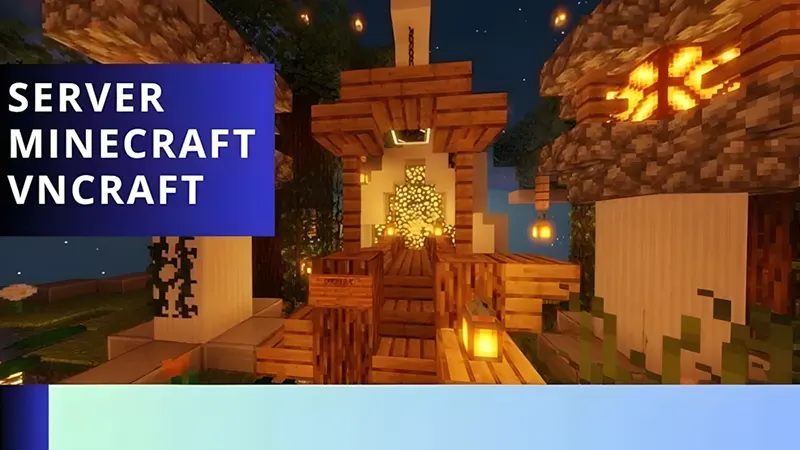
Trước tiên, hãy chọn cho mình một máy chủ tương thích. Một số cái tên nổi tiếng tại Việt Nam như MineVN, VnCraft, PokeHub, 2B2T Việt Nam. . . Bạn hãy tìm thông tin (IP, phiên bản game, nhân vật) trên trang web chính thức, fanpage hoặc diễn đàn cộng đồng. Đây cũng là tấm “vé vào cổng” giúp bạn khởi đầu hành trình.
Bước 2: Lựa chọn phiên bản Minecraft pe bạn muốn
Mở Minecraft pe, chắc chắn rằng bạn đang dùng đúng phiên bản mà máy chủ yêu cầu. Một số server sẽ chấp nhận phiên bản nhất định (chẳng hạn 1. 20. 1 hoặc 1. 21. x). Việc chọn chính xác sẽ giúp bạn hạn chế sự cố kết nối và tham gia dễ dàng hơn.
Bước 3: Kết nối với máy chủ
Trong menu chính, chọn Multiplayer. Tại đây, bạn có hai cách để tham gia:
- Add Server: Dành cho những máy chủ bạn mong muốn sử dụng dài lâu. Nhập mật khẩu máy chủ (do bạn đặt) và địa chỉ IP. Sau đó nhấn Save để lưu. Từ bây giờ, máy chủ sẽ luôn hiển thị trong danh sách, chỉ cần chọn và nhấn Join Server.
- Direct Connection: Hãy nhập trực tiếp địa chỉ IP rồi nhấn Join Server để tham gia ngay nếu bạn chỉ muốn thử sức một lần.
Chủ phòng hãy kiểm tra phiên bản game nhằm đảm bảo tính nhất quán giữa các thiết bị di động. Bạn chủ động điều chỉnh cài đặt quyền riêng tư để mở khóa các tính năng tương tác xã hội.
Giải pháp kết nối qua mạng LAN cho phép mọi người chơi chung nhanh khi cùng bắt sóng sóng Wi-Fi. Hãy bắt đầu hành trình khám phá hệ sinh thái chơi game di động đầy thú vị cùng cộng đồng.

Geto Lego là tác giả và biên tập viên chính tại Minecraft PE Games (minecraftpe.games). Chia sẻ link tải game nhiều phiên bản (…1.17, 1.18, 1.19, 1.20, 1.21) đến cộng đồng Minecraft Việt Nam. Luôn update những phiên bản mới nhất kèm hướng dẫn tải và cài đặt game trên Android, IOS và máy tính PC.
Bài viết cùng chủ đề
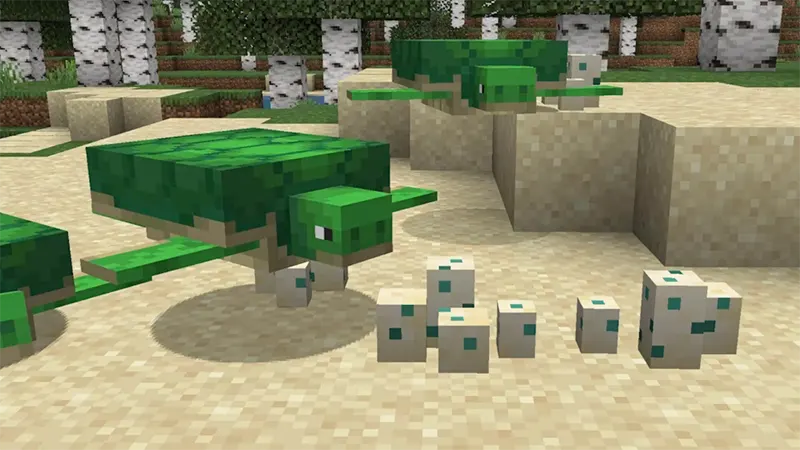
Minecraft vận hành Cơ chế sinh sản Minecraft đặc thù yêu cầu Người chơi sử dụng Cỏ biển kích hoạt trạng thái giao phối. Hệ sinh thái đại
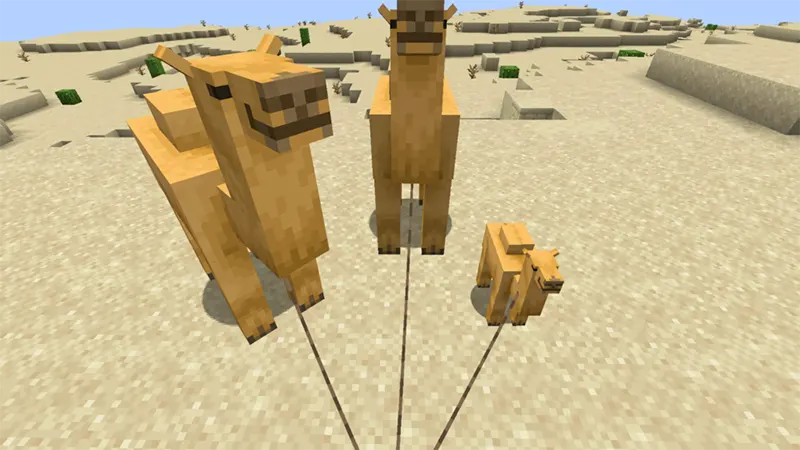
Minecraft giới thiệu Lạc đà như một Sinh vật hai chỗ ngồi đặc biệt cư ngụ tại các Ngôi làng sa mạc. Người chơi cần sở hữu Cây xương
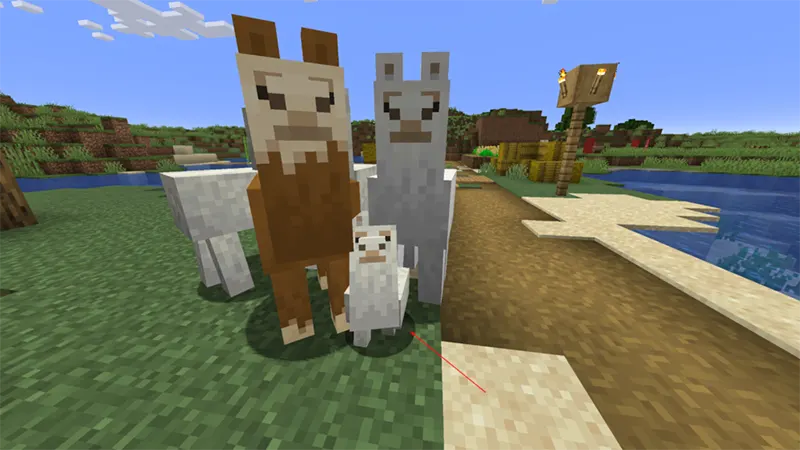
Người chơi sử dụng vật phẩm cây xương rồng thu hoạch từ tự nhiên nhằm duy trì sức khỏe cho thực thể lạc
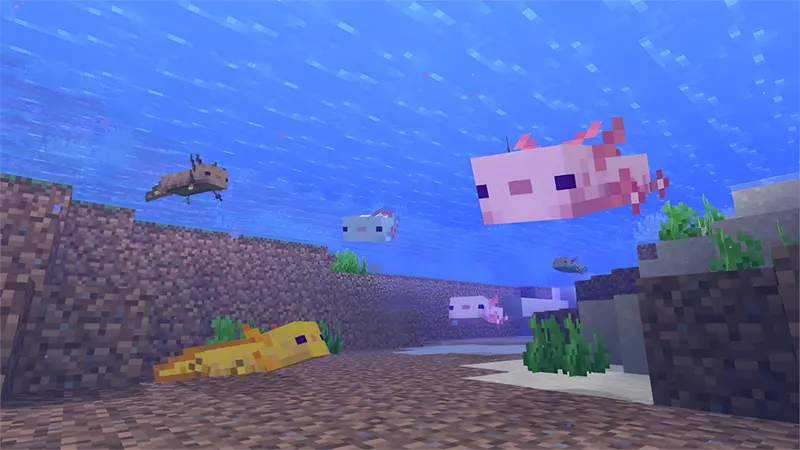
Người chơi nắm bắt cách cho cá axolotl ăn trong minecraft để duy trì sự sống cho sinh vật lưỡng cư này.
Người chơi cầm lúa mì trên tay kích hoạt trạng thái AI cầm lúa mì nhìn theo người chơi của con cừu. Sinh vật này bắt
Việc tìm kiếm Raw Cod giúp người chơi dễ dàng thu phục những chú Stray nhút nhát tại khu vực Village. Sau khi Tame thành công, loài
Người chơi muốn tìm hiểu cách nuôi cáo trong Minecraft cần chuẩn bị sẵn lượng lớn quả mọng ngọt thu hoạch từ các bụi quả
Người chơi bắt đầu xây dựng hệ thống nông nghiệp Minecraft bằng cách dùng hàng rào bao quanh khu vực đồng cỏ rộng. Bạn cầm lúa
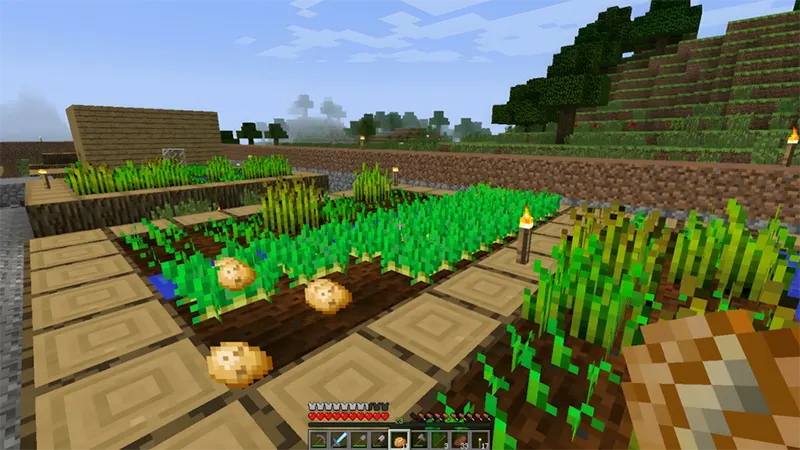
Player bắt đầu Minecraft Java Edition gameplay bằng việc tìm kiếm nguồn Food có sẵn trong môi trường. Bạn cần đặt vật phẩm vào Hotbar rồi thực
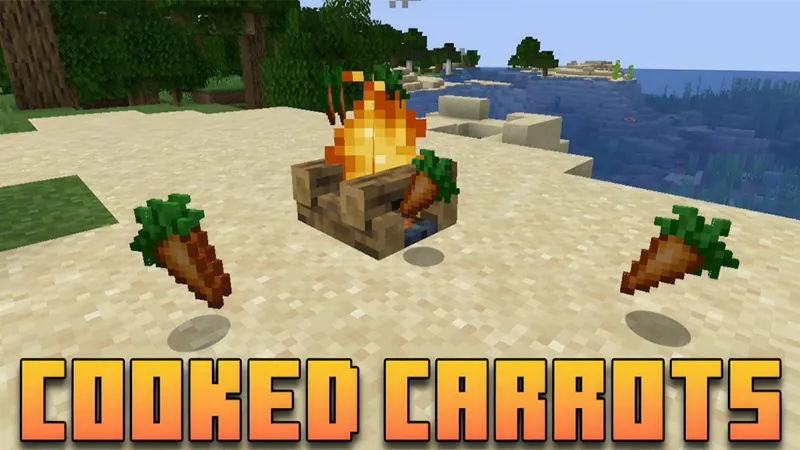
Bạn tìm kiếm cách sở hữu cà rốt Minecraft bằng việc thám hiểm các cấu trúc tự nhiên trong thế giới Minecraft. Những ngôi làng Minecraft thường


